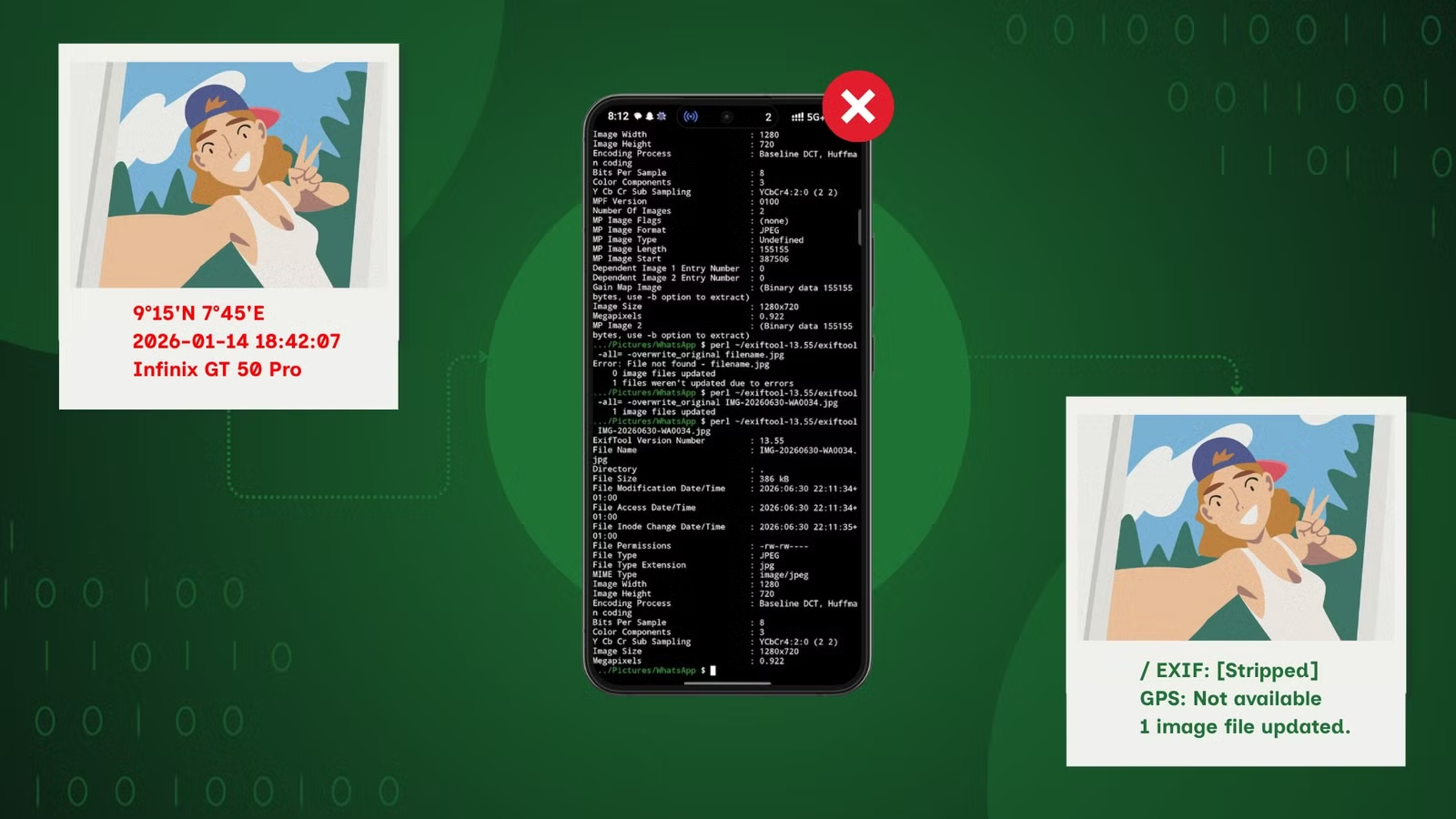
La guida fresca di Android Police su Termux riporta in superficie un problema molto concreto: una foto Android non contiene solo pixel. Dentro possono restare coordinate GPS, modello del telefono, data, software usato, orientamento, miniature e altri metadati che, in certi contesti, raccontano più del necessario. La soluzione “da laboratorio” non è installare l’ennesima app miracolosa: è usare Termux con ExifTool e verificare cosa viene tolto davvero.
Termux è un ambiente Linux per Android, distribuito ufficialmente anche via F-Droid. ExifTool, invece, è uno strumento storico per leggere, scrivere e rimuovere metadati da immagini e molti altri file. Insieme permettono una procedura ripetibile: controlli prima, rimuovi, controlli dopo. È meno scenografica di un pulsante “privacy”, ma almeno sai cosa sta succedendo.
Prima di iniziare, scarica Termux dal canale ufficiale: la pagina consigliata è Termux su F-Droid. La versione del Play Store, quando presente o riemersa in vecchie guide, non va trattata come riferimento principale. Servono poi una connessione dati per installare i pacchetti, un file manager per copiare le foto in una cartella comoda e un minimo di attenzione: il terminale non perdona i tap distratti, figurarsi i comandi copiati male.
Procedura rapida
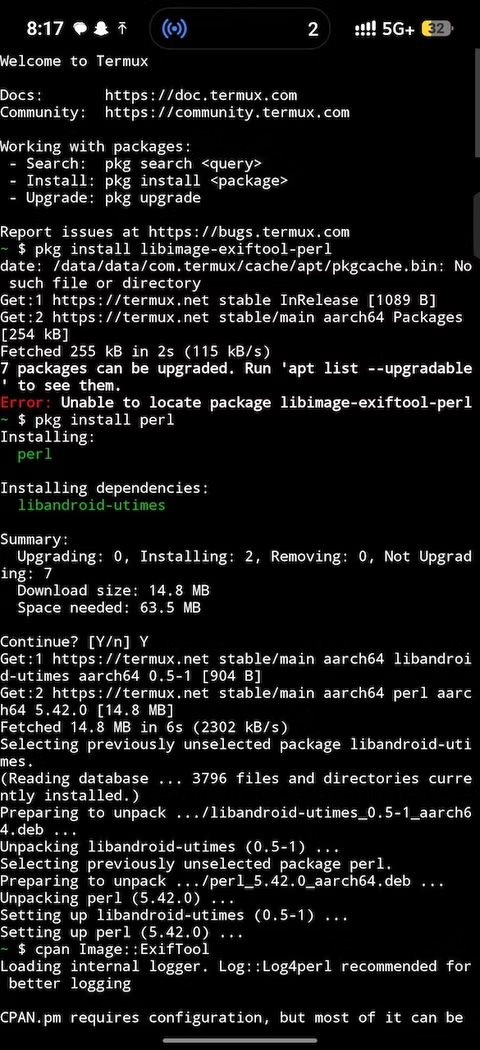
- Apri Termux e aggiorna l’ambiente con
pkg update && pkg upgrade. - Installa ExifTool con
pkg install exiftool. Se il pacchetto non è disponibile nel tuo mirror, cambia repository datermux-change-repoe riprova. - Concedi a Termux l’accesso allo storage usando
termux-setup-storagee accetta il permesso Android. - Copia una foto di test in una cartella semplice, per esempio
~/storage/downloads/test.jpg. - Leggi i metadati con
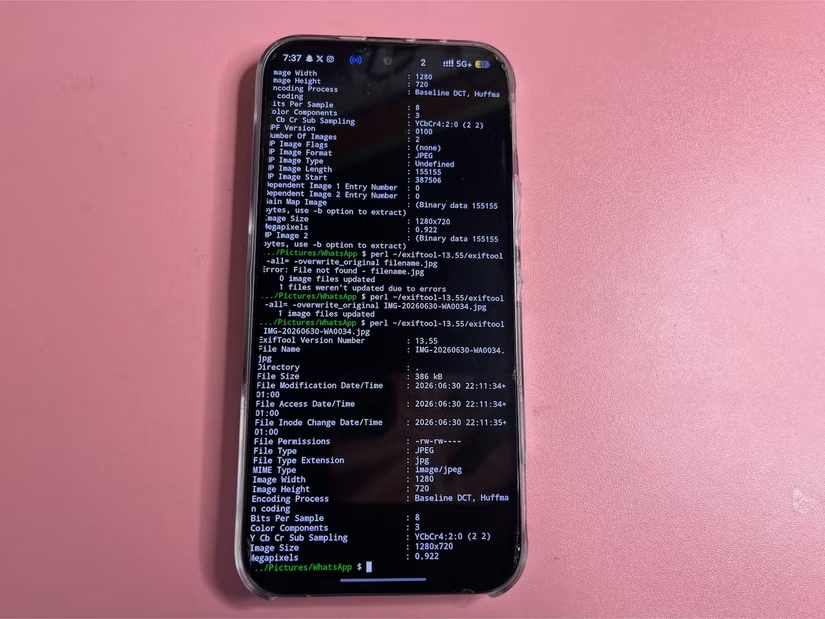
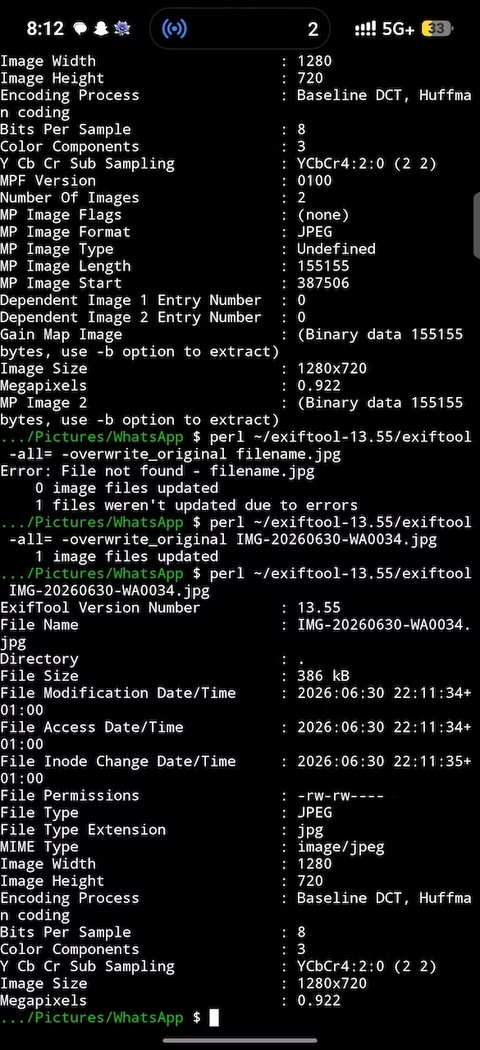
exiftool ~/storage/downloads/test.jpge controlla se compaiono posizione, modello telefono, data o software. - Rimuovi i metadati creando una copia pulita:
exiftool -all= -o ~/storage/downloads/test-clean.jpg ~/storage/downloads/test.jpg. - Verifica il risultato con
exiftool ~/storage/downloads/test-clean.jpg.
Il passaggio importante è il quinto: non saltarlo. Se non guardi il “prima”, non sai se la pulizia ha risolto qualcosa o se stai solo facendo teatro da sicurezza informatica in miniatura. Per le foto da pubblicare online, la copia pulita è quella da condividere; l’originale resta archiviato, magari con i metadati utili per catalogo personale e backup.
Cosa controllare davvero
Le voci più delicate sono GPS Latitude, GPS Longitude, data/ora dello scatto e identificativi del dispositivo. Il modello del telefono non è sempre un disastro, ma può contribuire al fingerprinting se viene sommato ad altri dati. La posizione, invece, è spesso il pezzo da eliminare senza discussioni quando una foto esce dal perimetro familiare.
Attenzione anche al formato. JPEG e HEIC possono comportarsi diversamente, alcune app salvano dati XMP o MakerNotes, e certi servizi online rimuovono già parte dei metadati in upload. Questo non significa fidarsi alla cieca: significa verificare il file che stai per caricare. Se ExifTool mostra ancora campi sensibili dopo la pulizia, meglio non pubblicare quel file finché non hai capito perché.
Problemi comuni
Se Termux non vede la cartella Download, quasi sempre manca termux-setup-storage o il permesso Android è stato negato. Se il comando con spazi nel nome file fallisce, racchiudi il percorso tra virgolette. Se ExifTool crea un file _original, è il comportamento di sicurezza quando modifica in-place: per evitare confusione, in questa guida usiamo -o e generiamo una copia nuova.
Un altro limite pratico riguarda le app social. Dopo aver pulito il file, WhatsApp, Instagram, Telegram o altri servizi possono ricomprimerlo, cambiare il nome e alterare nuovamente alcuni dati tecnici. La privacy qui non è un interruttore unico: è una catena. Il file pulito riduce il rischio all’origine, ma la piattaforma resta parte del problema.
Cosa cambia davvero
Per l’utente Android medio cambia poco finché non deve condividere foto sensibili: casa, lavoro, scuola, figli, documenti, oggetti da vendere, viaggi in tempo reale. Per chi invece pubblica spesso immagini o lavora con contenuti, avere una procedura locale e verificabile è molto meglio che delegare tutto a un’app chiusa. Termux ed ExifTool non sono la soluzione più comoda, ma danno una cosa rara: controllo verificabile.
Il consiglio pratico è semplice: crea una piccola cartella “da pubblicare”, pulisci lì le copie, controlla con ExifTool e condividi solo quelle. Per una procedura più ampia sui permessi Android, ha senso leggere anche il nostro audit rapido dei permessi app Android: i metadati sono solo un pezzo del puzzle privacy.
In breve
- Termux più ExifTool permette di rimuovere metadati dalle foto Android senza affidarsi a strumenti opachi.
- La procedura corretta è: leggere i dati, creare una copia pulita, verificare di nuovo.
- I campi più delicati sono posizione GPS, data dello scatto e identificativi del dispositivo.
- Scarica Termux da F-Droid o dai canali ufficiali, non da mirror casuali.
- La pulizia del file non elimina il controllo che le piattaforme esercitano dopo l’upload.