Android ha già abbastanza pezzi per costruire una piccola automazione da tragitto quotidiano, senza installare subito Tasker e senza trasformare il telefono in una centrale nucleare da tasca. L’aggancio fresco arriva da Android Police, che ha raccontato una routine basata su Bluetooth dell’auto, Android Auto wireless, Google Maps e Driving Mode: il punto interessante non è copiare una ricetta identica, ma capire quali controlli fare prima di affidare al telefono una sequenza che parte ogni volta che saliamo in macchina.
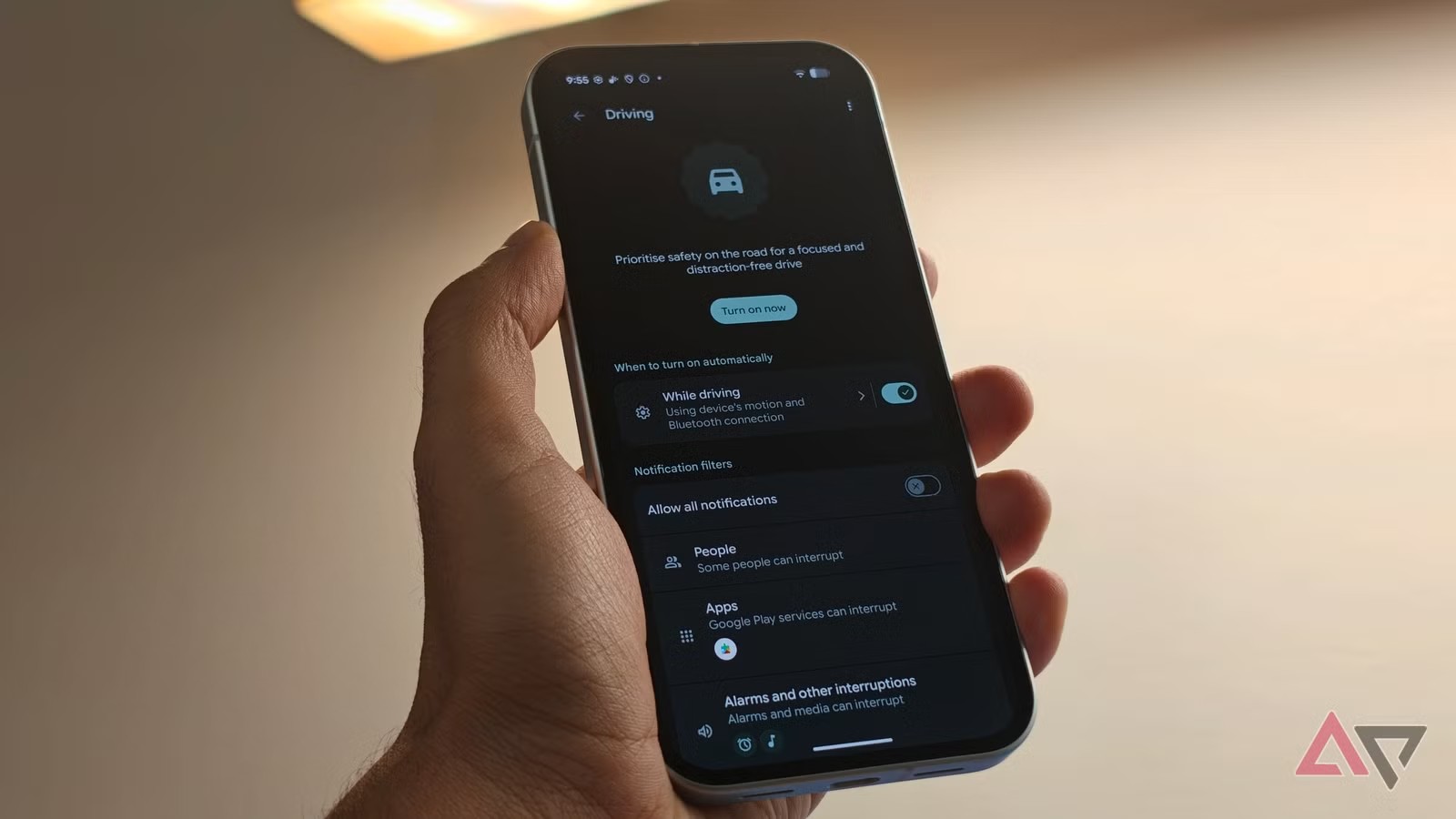
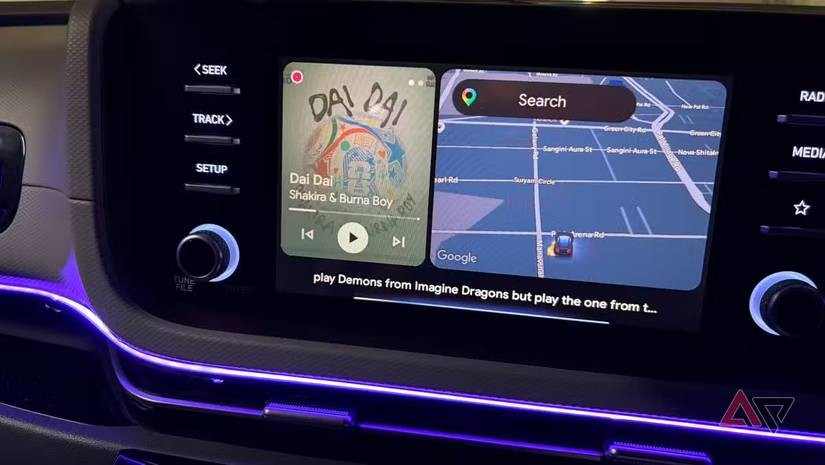
Il taglio AndroidLab è semplice: un’automazione utile deve essere noiosa. Deve partire sempre nello stesso modo, non deve disturbare mentre si guida e deve avere una via di fuga se il pairing Bluetooth decide di fare teatro. Qui sotto c’è una guida pratica per impostare una routine da pendolare o da viaggio breve usando funzioni integrate: Assistant Routines, Android Auto, Driving Mode e, sui Galaxy, Modes and Routines. Non è una gara a chi automatizza più cose; è una checklist per ridurre attrito senza perdere controllo.
Correlato: se il problema non è l’automazione ma Android Auto che consuma troppo, AndroidLab ha già pubblicato una guida su Android Auto wireless, batteria e Maps offline. Se invece Google Maps sceglie percorsi discutibili, c’è anche la guida ai controlli su pedaggi, autostrade e percorsi strani.
Requisiti prima di partire
Prima di configurare qualunque routine, controlla quattro cose. Primo: il telefono deve avere Android Auto aggiornato e una connessione Bluetooth stabile con l’auto. Secondo: Google Maps, l’app musicale scelta e l’eventuale app podcast devono avere permessi coerenti, soprattutto posizione e notifiche. Terzo: se vuoi usare Google Assistant Routines, verifica che l’account Google corretto sia attivo e che le routine siano disponibili nella tua lingua e regione. Quarto: se hai un Galaxy, valuta Modes and Routines, perché spesso offre trigger locali più concreti di Assistant, inclusi Bluetooth, posizione, orario e stato del dispositivo.
La compatibilità non è identica su tutti i telefoni. Su Pixel la strada naturale passa da Driving Mode e dalle impostazioni Google; su Samsung molte azioni sono più comode dentro Modes and Routines; su altri marchi il menu può cambiare nome o perdere qualche trigger. La regola pratica è questa: se non trovi un trigger “quando mi collego al Bluetooth dell’auto”, non forzare l’automazione con workaround fragili. Meglio una routine manuale ma affidabile che un castello di eccezioni pronto a crollare al primo aggiornamento.
Procedura base con Bluetooth e Android Auto
- Associa il telefono al Bluetooth dell’auto e verifica che Android Auto parta normalmente, via cavo o wireless.
- Apri Android Auto e controlla le app disponibili: Maps, telefono, messaggi, musica e podcast devono comparire nel launcher.
- Imposta Google Maps come app di navigazione preferita e scarica le mappe offline delle zone che percorri spesso.
- Controlla le notifiche: durante la guida devono arrivare solo quelle utili, non l’intero carnevale digitale.
- Su Pixel, verifica Driving Mode e Non disturbare collegato alla guida.
- Su Galaxy, crea una routine con trigger “dispositivo Bluetooth connesso” e scegli l’auto.
- Aggiungi poche azioni: aprire Maps, avviare playlist o podcast, attivare Non disturbare, regolare volume multimediale.
- Salva, spegni il Bluetooth, riaccendilo e prova la sequenza da fermo prima di usarla davvero in auto.
Configurazione su Pixel e telefoni Google
Su Pixel conviene partire dalle impostazioni legate alla guida. Driving Mode può attivare comportamenti specifici quando il telefono rileva l’auto o una connessione Bluetooth compatibile. L’idea è usare Driving Mode per la parte di sicurezza, cioè notifiche e distrazioni, e lasciare ad Android Auto la parte visiva: navigazione, chiamate, messaggi e audio sul display dell’auto.
Se vuoi aggiungere una Routine di Assistant, tienila stretta. Una routine che apre troppe app, legge informazioni inutili e cambia dieci impostazioni sembra intelligente solo finché non sbaglia momento. Per un tragitto quotidiano bastano tre azioni: avvia navigazione verso lavoro o casa, imposta il volume multimediale a un livello prevedibile, avvia l’app audio scelta. Tutto il resto è lusso operativo, e il lusso operativo su strada tende a diventare manutenzione.
Configurazione su Samsung Galaxy
Su Galaxy la strada più pulita è spesso Impostazioni > Modes and Routines. Crea una nuova routine, scegli come condizione il collegamento a uno specifico dispositivo Bluetooth e seleziona l’auto. Come azioni puoi aprire Google Maps, attivare Non disturbare, modificare volume multimediale, abilitare lettura notifiche compatibili o cambiare schermata iniziale. Il vantaggio è che la routine resta locale al telefono e non dipende sempre da un comando vocale.
Qui serve disciplina. Non usare la posizione GPS come unico trigger se parcheggi vicino casa o se passi spesso in quella zona a piedi: rischi avvii falsi. Il Bluetooth dell’auto è più preciso perché indica un evento concreto, cioè il collegamento a quel veicolo. Se usi più auto, crea routine separate e nomi chiari, tipo “Auto Kia” e “Auto lavoro”; altrimenti tra sei mesi troverai una routine misteriosa e darai la colpa ad Android, classico sport nazionale.
Problemi comuni e soluzioni
Se la routine non parte, controlla prima il pairing Bluetooth. Rimuovi l’auto dai dispositivi salvati, riavvia telefono e infotainment, poi associa di nuovo. Se Android Auto parte ma Maps o Spotify non si aprono, verifica permessi, batteria in background e restrizioni del produttore. Alcuni telefoni chiudono le app in modo aggressivo: l’automazione è perfetta sulla carta, poi arriva l’ottimizzazione batteria con il machete.
Se parte al momento sbagliato, restringi il trigger. Usa il Bluetooth specifico dell’auto, non “qualsiasi dispositivo Bluetooth”. Se le notifiche continuano a disturbare, rivedi le eccezioni di Non disturbare: chiamate preferite, messaggi urgenti e app di navigazione hanno senso; social, promozioni e gruppi rumorosi no. Se l’audio parte ma resta muto, controlla il volume multimediale e l’uscita audio selezionata: spesso il telefono sta suonando, ma verso il dispositivo sbagliato.
Cosa cambia davvero
Questa non è una funzione nuova da titolo roboante, ma è il genere di automazione che cambia l’uso quotidiano più di molte demo AI. La differenza reale è togliere tre o quattro micro-azioni ripetitive in un momento in cui l’attenzione dovrebbe stare sulla strada. Il limite è altrettanto chiaro: più la routine diventa ambiziosa, più aumenta il rischio di falsi positivi, app che non si aprono, autorizzazioni cambiate e impostazioni che non ricordavi di aver toccato.
La conclusione pratica è: parti dal trigger Bluetooth specifico dell’auto, aggiungi poche azioni verificabili, prova tutto da fermo e tieni una routine manuale di riserva. Se dopo una settimana non devi più pensarci, l’automazione è riuscita. Se invece passi il tempo a correggerla, non hai automatizzato il tragitto: hai creato un secondo cruscotto da amministrare.
In breve
- Il trigger più affidabile è il collegamento al Bluetooth specifico dell’auto.
- Android Auto deve essere configurato e testato prima della routine.
- Su Pixel conviene usare Driving Mode per ridurre distrazioni e notifiche.
- Su Samsung, Modes and Routines è spesso il percorso più concreto.
- Le azioni migliori sono poche: Maps, audio, volume e Non disturbare.
- La prova va fatta da fermo, con auto accesa e Bluetooth riconnesso.