Un telefono Android lasciato nel cassetto può diventare un piccolo server multimediale Jellyfin, ma solo se lo si tratta per quello che è: un esperimento utile, non una NAS travestita da smartphone. Il caso fresco arriva da XDA, che ha trasformato un vecchio Android in un server Jellyfin sempre acceso usando Termux e un ambiente Linux leggero.
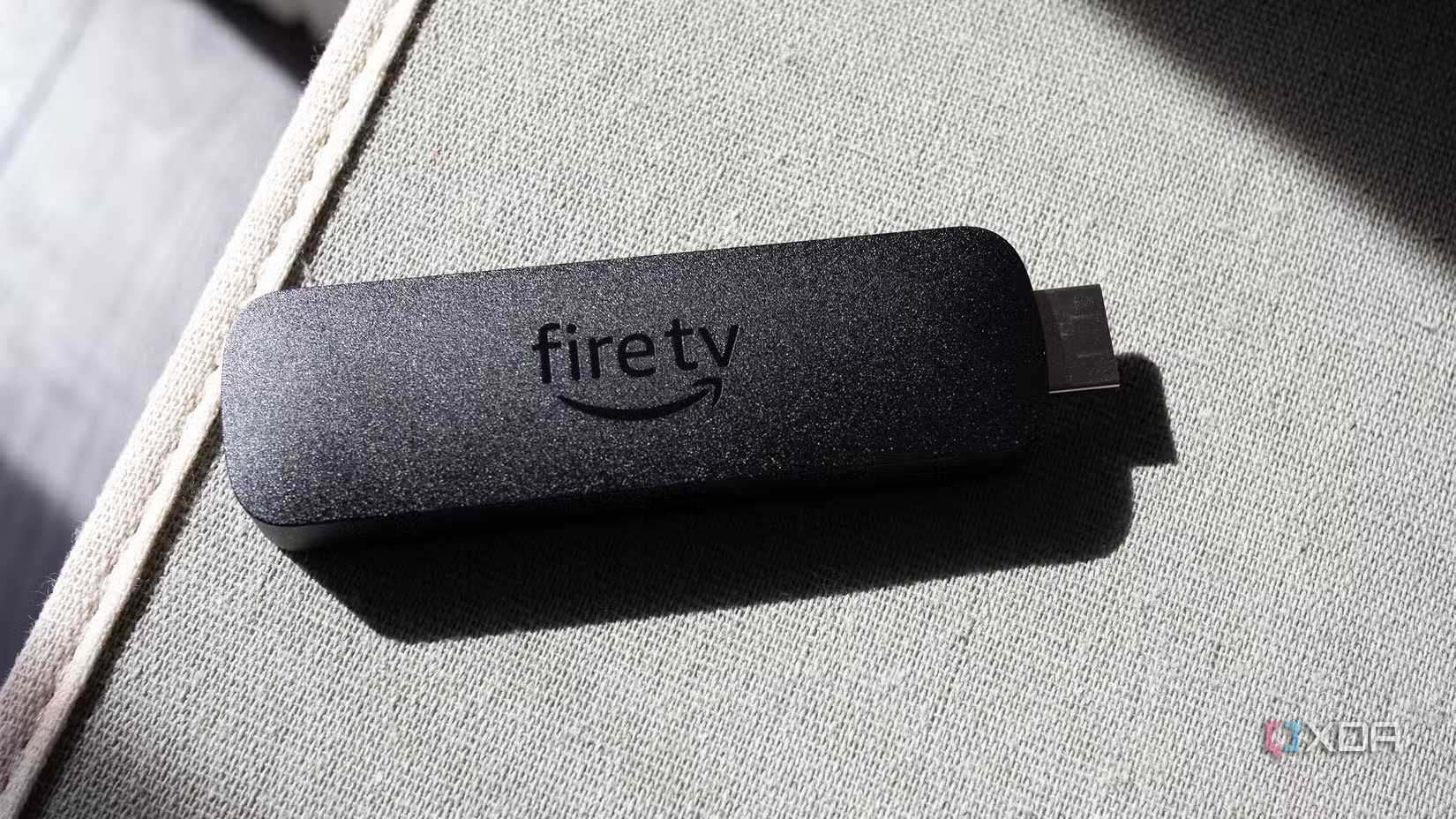
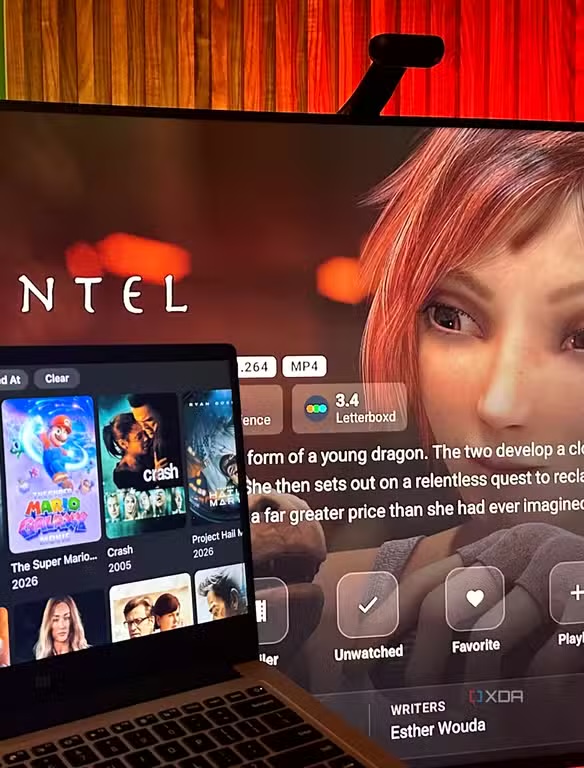
Il punto pratico è interessante perché molti telefoni “vecchi” hanno ancora CPU, RAM, storage UFS, Wi-Fi e USB-C migliori di parecchi streaming stick economici. Però la parte bella finisce appena comincia il marketing: su Android Jellyfin Server non esiste come app ufficiale pronta da installare, quindi il percorso passa da Termux, proot-distro e qualche compromesso operativo.
Requisiti prima di iniziare
La base minima è uno smartphone Android stabile, meglio se con almeno 4 GB di RAM, alimentatore affidabile, Wi-Fi decente e memoria sufficiente per una libreria piccola. Se vuoi usare film e serie pesanti, serve quasi sempre un SSD o una chiavetta USB-C tramite OTG: prima di progettare il cinema domestico del secolo, controlla che il telefono legga davvero quel supporto e non lo smonti al primo risparmio energetico.
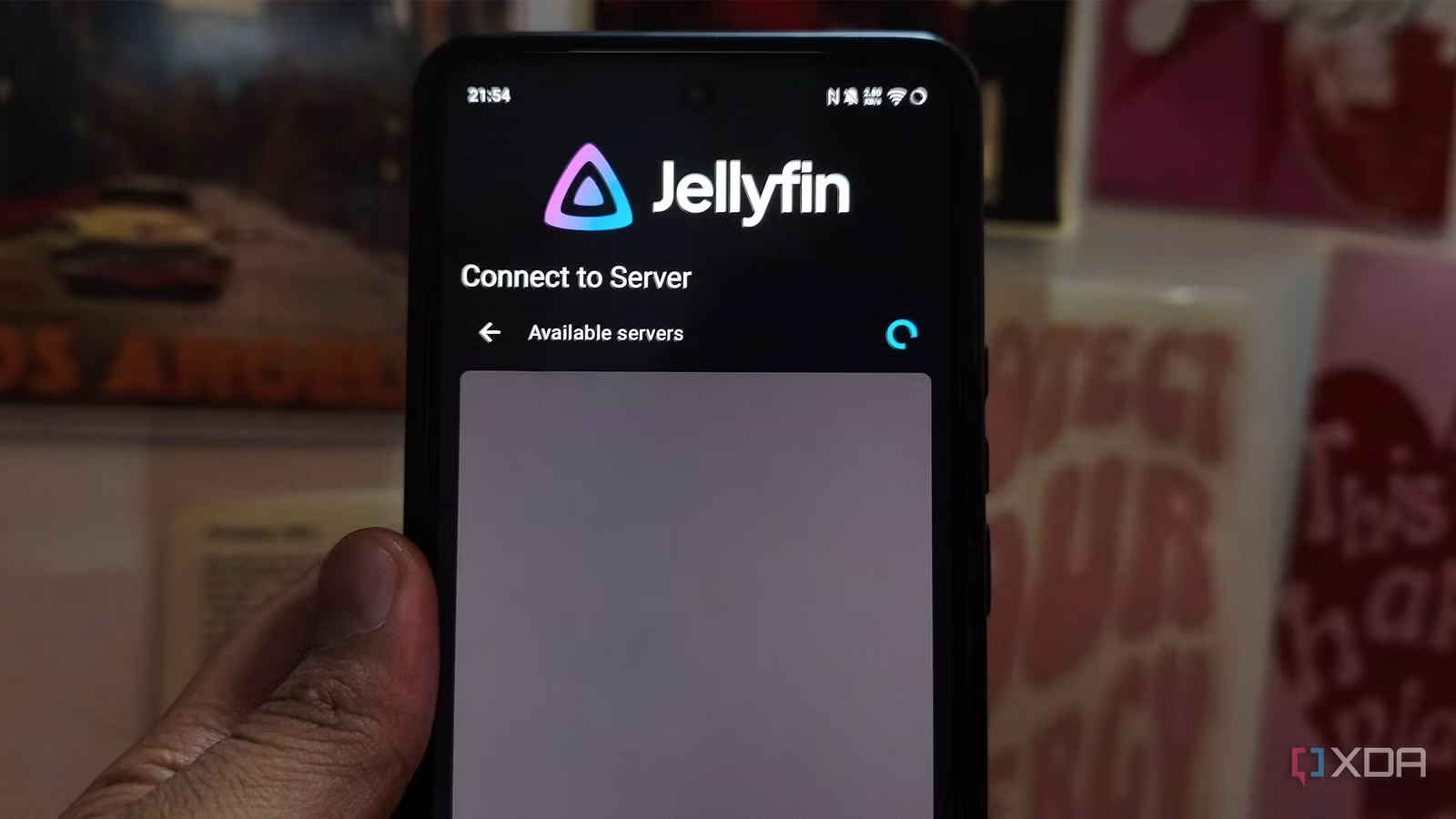
Per il lato software servono Termux da fonte ufficiale, un ambiente Debian o Ubuntu tramite proot-distro, Jellyfin installato dentro quell’ambiente e un client per la riproduzione. L’app Android ufficiale Jellyfin è disponibile su Google Play, ma va vista come client: per il server, in questo scenario, stai costruendo una soluzione Linux dentro Android. È potente, ma non è una procedura “tocca e dimentica”.
Download ufficiali da usare: Termux su F-Droid, documentazione Termux e Jellyfin per Android su Google Play. Evita APK pescati a caso: se devi lasciare un server acceso in rete, partire con un pacchetto opaco è una forma elegante di autolesionismo informatico.
Procedura pratica con Termux
Installa Termux, aprilo e aggiorna i repository. Poi concedi accesso allo storage, perché Jellyfin dovrà leggere la cartella in cui tieni i media. Il comando tipico è termux-setup-storage, seguito dall’autorizzazione Android. Da lì puoi installare gli strumenti necessari e creare un ambiente Linux con proot-distro.
La sequenza concettuale è questa: aggiornare Termux, installare proot-distro, creare una distribuzione Debian o Ubuntu, entrare nell’ambiente Linux, aggiungere i pacchetti Jellyfin secondo la documentazione ufficiale e avviare il servizio. Non è una guida “copia-incolla cieca”, perché pacchetti e repository possono cambiare; il controllo giusto è verificare sempre le istruzioni aggiornate di Jellyfin e Termux prima di lanciare comandi con privilegi dentro un ambiente persistente.
Dopo l’avvio, apri dal browser di un dispositivo nella stessa rete l’indirizzo del telefono con la porta di Jellyfin, di solito 8096. Se non si apre nulla, controlla prima indirizzo IP, rete Wi-Fi, eventuale VPN, firewall dell’ambiente Linux e permessi storage. Sembra banale, ma metà dei problemi domestici nasce dal telefono su una rete e dalla TV su un’altra, capolavoro di caos domestico moderno.
Controlli Android: batteria, wakelock e avvio
Android cercherà di risparmiare energia, cioè proverà a uccidere proprio il processo che vuoi tenere vivo. Disattiva le restrizioni batteria per Termux, evita profili di risparmio aggressivi e usa un wakelock quando il server deve restare disponibile. Il telefono va tenuto alimentato, ma senza trasformarlo in una piastra: se scalda troppo, riduci carico, posizione e qualità dei file.
Se vuoi un setup quasi permanente, valuta anche l’avvio automatico dopo il riavvio, ma non dare per scontato che funzioni come su una distro Linux vera. Android resta il sistema ospite che decide molte cose: permessi, memoria, sospensione, storage esterno e processi in background. La parola chiave qui è monitorare prima di fidarsi.
Limiti veri: transcoding e Direct Play
Il limite tecnico più importante è il transcoding. Su un server Linux normale puoi sfruttare hardware acceleration con Intel Quick Sync, Nvidia NVENC o altre pipeline supportate. Su un telefono Android con Jellyfin dentro proot, questa strada non è garantita: quando il client non supporta codec, audio, container, sottotitoli o bitrate, il server può ricadere su conversione software. E lì CPU, batteria e temperatura iniziano a presentare il conto.
La strategia corretta è puntare al Direct Play. Usa file già compatibili con TV, tablet o streaming box: H.264/H.265 supportati dal client, audio leggibile, sottotitoli semplici e bitrate adatto alla rete. Se il client riproduce direttamente, il telefono serve i file e basta. Se deve convertire ogni cosa in tempo reale, stai chiedendo a un vecchio smartphone di fare il lavoro di un server serio.
Rete e storage: cosa verificare
Metti il telefono vicino al router o usa una rete Wi-Fi stabile. Un server multimediale sempre acceso su Wi-Fi debole è una fabbrica di buffering, non una soluzione. Se usi storage USB-C, verifica lettura continuativa, alimentazione e file system. Alcuni telefoni gestiscono male dischi grandi, hub economici o adattatori OTG instabili.
Per l’uso fuori casa serve ancora più cautela: esposizione Internet, porte aperte, password, aggiornamenti e banda in upload. Per un esperimento domestico va bene restare nella LAN. Per accesso remoto, meglio passare da VPN o reverse proxy configurati con criterio. Correlato: se stai riciclando telefoni per compiti di rete, può esserti utile anche la guida AndroidLab su Android come router da viaggio. Se invece ti interessa la parte Termux, c’è la guida su Termux ed ExifTool per rimuovere metadati dalle foto.
Cosa cambia davvero
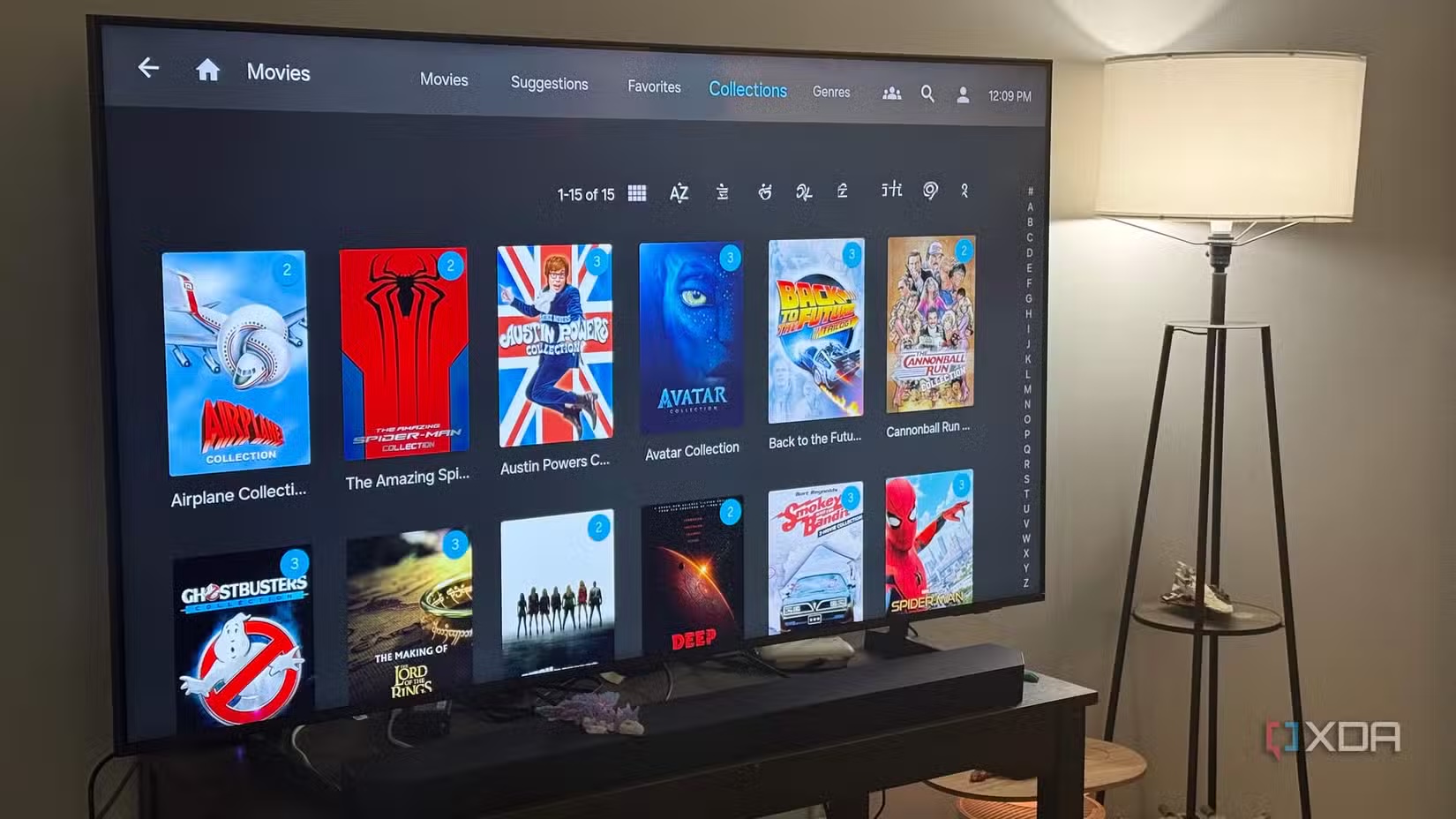
Questa non è la scorciatoia per sostituire un NAS Synology, un mini PC Linux o un server Plex/Jellyfin ben configurato. È però un modo molto concreto per riusare hardware Android ancora valido, soprattutto per librerie leggere, test domestici, musica, video compatibili e client che lavorano in Direct Play. In un laboratorio AndroidLab ha senso proprio perché mostra la differenza tra “si può fare” e “conviene farlo così”.
La conclusione pratica è semplice: prova con pochi file, controlla temperatura, stabilità per 24 ore, consumo batteria, accesso allo storage e compatibilità dei client. Se regge, hai recuperato un telefono e imparato qualcosa. Se non regge, hai scoperto prima di affidargli la serata film, e già questo vale più di molte recensioni patinate.
In breve
- Un vecchio Android può ospitare Jellyfin Server tramite Termux e proot-distro, ma non è un setup ufficiale “one tap”.
- Usa Termux da F-Droid o fonti ufficiali e Jellyfin Android da Google Play solo come client.
- Il setup funziona meglio con file compatibili in Direct Play, rete stabile e storage USB-C affidabile.
- Il transcoding software è il limite principale: può saturare CPU, batteria e temperatura.
- Prima di tenerlo sempre acceso, fai un test di almeno 24 ore con temperatura, wakelock e storage sotto controllo.
Fonti
- XDA Developers — I turned my old Android phone into an always-on Jellyfin player, and it beats every streaming stick I own (4 luglio 2026)
- Jellyfin Docs — Clients (consultata 5 luglio 2026)
- Jellyfin Docs — Transcoding (consultata 5 luglio 2026)
- Termux — Official site and documentation (consultata 5 luglio 2026)
- F-Droid — Termux package (consultata 5 luglio 2026)
- Google Play — Jellyfin for Android (consultata 5 luglio 2026)